
Kerstkaders en kerstranden
Gratis kaders en randen met een doorzichtig midden.
Kerstkaders en kerstranden
Kerstkader met hulst en bessen
Opslaan
Staand kerstkader met hulst
Opslaan
Kerstkrans met dennenappels
Opslaan
Vierkant kerstkader met hulst
Opslaan
Kerstrand boven, dennenslinger
Opslaan
Kerstkader met strik en lampjes
Opslaan
Ovaal kerstkader met strik
Opslaan
Kersthoeken met kerststerren
Opslaan
Kerstkader met dennentakken
Opslaan
Kerstkader met lampjes
Opslaan
Besneeuwd kerstkader
Opslaan
Kerstkader met citrusschijfjes
Opslaan
Kerstkader met kerststerren
Opslaan
Kerstkader met rode strikken
Opslaan
Kerstkader met witte besjes
Opslaan
Kerstkader met berkentakjes
Opslaan
Kerstkader met gouden blaadjes
Opslaan
Kerstkader met kerstballen
Opslaan
Kerstkader met dennenappels
Opslaan
Staand kerstkader met eucalyptus
Opslaan
Staand kerstkader met lampjes
Opslaan
Staand kerstkader, kerststerren
Opslaan
Staand kerstkader, zuurstokken
Opslaan
Staand kerstkader met citrus
Opslaan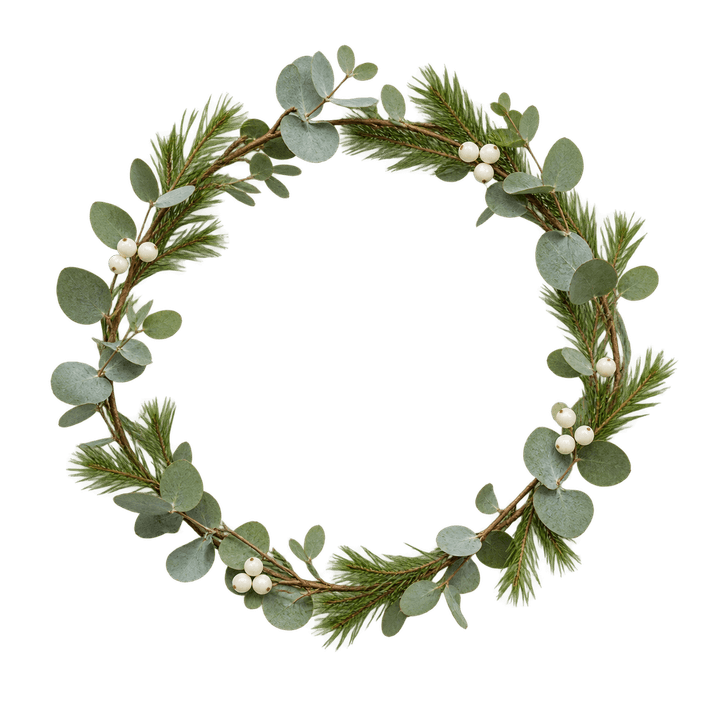
Kerstkrans met eucalyptus
Opslaan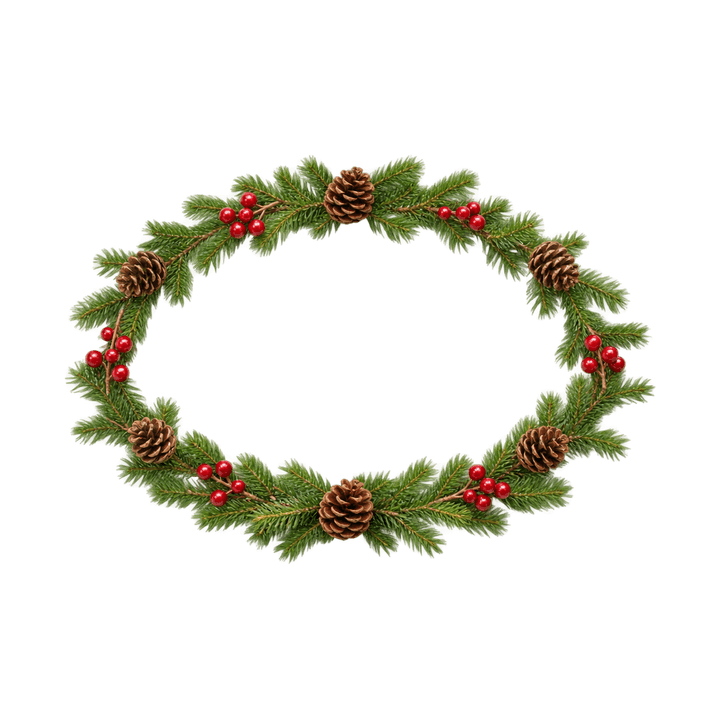
Liggend ovaal kerstkader
Opslaan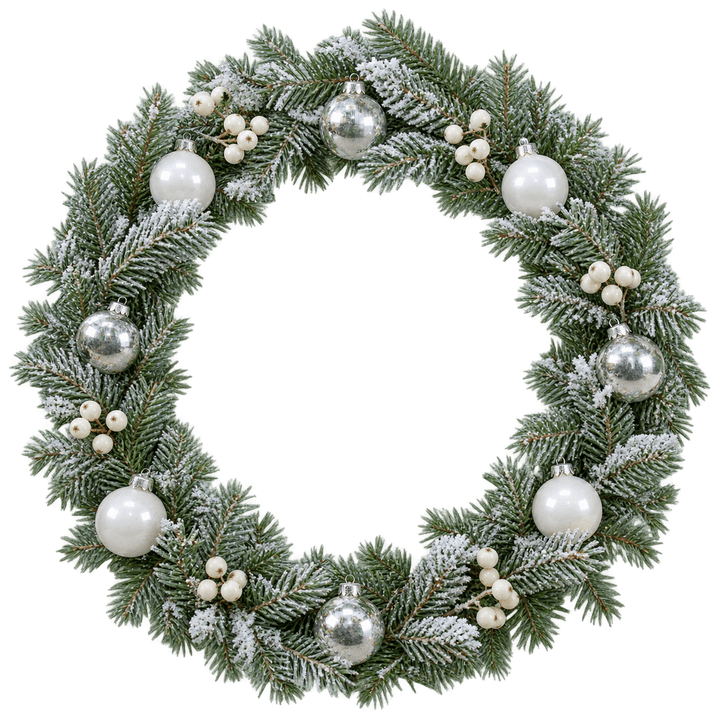
Winterkrans met kerstballen
Opslaan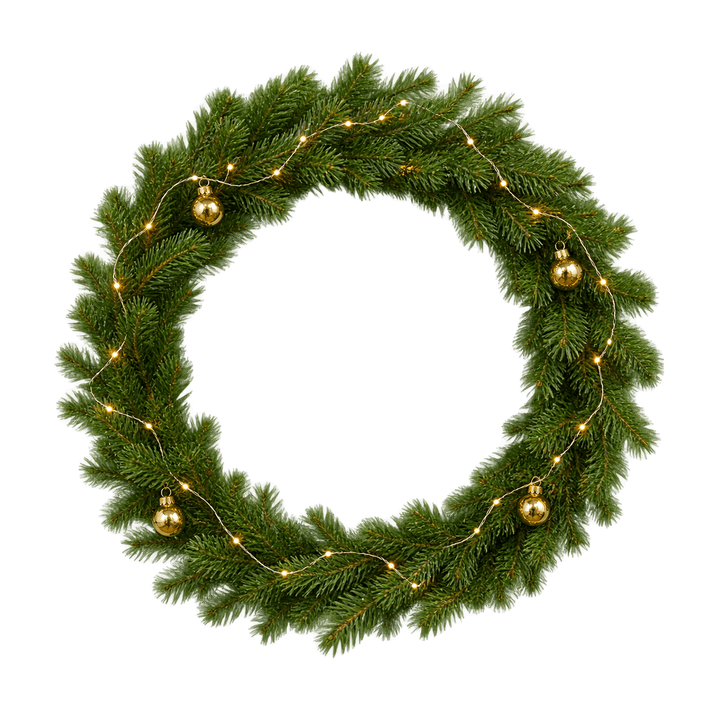
Kerstkrans met lampjes
Opslaan
Ovaal kerstkader met maretak
Opslaan
Kerstkrans met citrusschijfjes
Opslaan
Besneeuwd ovaal kerstkader
Opslaan
Kersthoeken met hulst
Opslaan
Vierkant kerstkader met maretak
Opslaan
Kerstrand boven en onder, hulst
Opslaan
Vierkant winterkader
Opslaan
Kersthoek met strik
Opslaan
Vierkant kerstkader, kerstballen
Opslaan
Kerstrand boven, rode strikken
Opslaan
Vierkant kerstkader met koekjes
Opslaan
Kerstrand boven en onder, sneeuw
OpslaanAlle afbeeldingen: transparante PNG van 1254×1254 px – op 300 dpi afgedrukt ongeveer 10,6 cm.
Gratis voor particulieren, scholen, verenigingen, winkels en bedrijven, ook commercieel. De afbeeldingen zelf verkopen of als losse bestanden verder verspreiden mag niet. Gebruiksregels
Zo gebruik je ze
- Nieuwsbrief, affiche of uitnodiging met tekst in het kader: zet het kader in Word op ‘Tekstterugloop’ › ‘Achter tekst’ en typ je tekst in het midden. In Canva leg je een tekstvak op het kader; in Google Docs kies je bij het kader ‘Achter de tekst’.
- Een rand of hoek: kies ‘Kleur & formaat’ › ‘Bijgesneden’ en schuif hem in Word of Canva tegen de rand van je pagina.
- Kaart: kies in ‘Kleur & formaat’ voor ‘Kaart A6 staand’ of ‘Kaart A6 liggend’. Je krijgt een witte kaart met ruimte voor je tekst; druk hem af op A4 op ware grootte (100%) en knip hem uit.
- Printen in zwart-wit: rood en groen worden bijna hetzelfde grijs, zodat bessen en strikken minder opvallen. Een licht kader, met sneeuw, eucalyptus of witte besjes, gebruikt minder inkt.
- Profielfoto: zet je eigen foto in een rond of vierkant kader (zie de vraag hieronder); ‘Vierkant met kleur’ vult het midden met een kleur.
- Op de computer kopieert ‘Afbeelding kopiëren’ (rechtermuisknop) een kleinere versie; voor het volle formaat klik je op ‘Opslaan’.
Veelgestelde vragen
Is het echt gratis?
Ja. Alle afbeeldingen op deze pagina zijn gratis, zonder account en zonder watermerk.
Mag ik ze gebruiken voor school, vereniging of bedrijf?
Ja: particulieren, scholen, verenigingen, winkels en bedrijven mogen ze gebruiken op kaarten, uitnodigingen, affiches, nieuwsbrieven en posts, ook commercieel, en ze als etiket op de verpakking van hun producten printen. Delen met je eigen klas, bijvoorbeeld in de online klasomgeving, mag ook. De afbeeldingen zelf verkopen of als losse bestanden verder verspreiden mag niet (clipartpakketten, beeldbanken, etiketvellen om te verkopen of weg te geven, producten waarop de afbeelding het hoofdmotief is, zoals mokken of T-shirts), en ook niet als logo gebruiken.
Moet ik de bron vermelden?
Nee. Bronvermelding is niet nodig, ook niet bij commercieel gebruik.
Hoe sla ik een afbeelding op met mijn telefoon?
Tik op ‘Opslaan’. Op een iPhone kies je in het menu dat opent ‘Bewaar afbeelding’; op Android komt de PNG in de map Downloads.
Is het midden van het kader doorzichtig?
Ja. In de PNG die je met ‘Opslaan’ bewaart, zijn het midden en de ruimte om het kader heen doorzichtig. Op deze pagina zie je een lichte achtergrond, maar die zit niet in het bestand. Een schermafbeelding heeft wel een achtergrond: gebruik die dus niet.
Hoe zet ik mijn eigen foto in een kerstkader?
Kies bij een kader ‘Kleur & formaat’ › ‘Bijgesneden’: dan valt de lege ruimte om het kader weg. Zet je foto in Canva (ook als app op je telefoon), Word of Google Docs en leg het kader erop; in Word kies je bij het kader ‘Tekstterugloop’ › ‘Voor tekst’, in Google Docs klik je op het kader en kies je ‘Voor de tekst’. Een staand kader of een staand ovaal kader past bij een staande foto, een rond of vierkant kader bij een profielfoto. Je foto blijft op je eigen apparaat: deze pagina vraagt er niet om.
Welke formaten zijn er?
De PNG is 1254×1254 px: op 300 dpi afgedrukt ongeveer 10,6 cm. Groter afdrukken kan, maar dan is hij iets minder scherp. Bijgesneden is dezelfde PNG zonder lege ruimte eromheen. Kaart A6 staand 1240×1748 px en liggend 1748×1240 px (10,5 × 14,8 cm, witte achtergrond), Vierkant met kleur 1254×1254 px, Telefoonachtergrond 1080×1920 px (9:16). Met Bijgesneden is het bestand zo groot als het kader zelf, bijvoorbeeld 1254×955 px: op 300 dpi ongeveer 10,6 × 8,1 cm. Op een A6-kaart vult het kader de kaart niet helemaal: er blijft wit omheen. Op A4 (21 cm breed) afgedrukt is een liggend kader ongeveer 125 tot 150 dpi en een staand kader ongeveer 90 tot 125 dpi: goed genoeg voor een brief of uitnodiging.
Gratis, ook commercieel te gebruiken en te bewerken, zonder bronvermelding. De afbeeldingen zelf mag je niet verkopen of massaal op andere websites of in apps zetten zodat iedereen ze kan downloaden. Zie de regels voor het gebruik van afbeeldingen.
De afbeeldingen op deze pagina zijn gemaakt met AI.