
심플 배경화면
색과 모양을 덜어 낸 깔끔한 심플 배경화면이에요. 모두 직접 만든 AI 생성 이미지이고, 배경이 조용해서 위젯과 앱 아이콘이 또렷하게 보여요.
저장 크기: 1440×3120(원본 이미지) – 지금 쓰는 기기에 맞춰 자동으로 골랐어요
심플 배경화면
베이지 바탕의 테라코타 원
다운로드(베이지 바탕의 테라코타 원)
흰 벽의 나뭇잎 그림자
다운로드(흰 벽의 나뭇잎 그림자)
한 줄로 그린 산
다운로드(한 줄로 그린 산)
지평선 위 작은 해
다운로드(지평선 위 작은 해)
세이지 그린과 크림색
다운로드(세이지 그린과 크림색)
흰 바탕의 조약돌 하나
다운로드(흰 바탕의 조약돌 하나)
안개 속 나무 한 그루
다운로드(안개 속 나무 한 그루)
잔잔한 물 위 종이배
다운로드(잔잔한 물 위 종이배)
하늘에 뜬 구름 하나
다운로드(하늘에 뜬 구름 하나)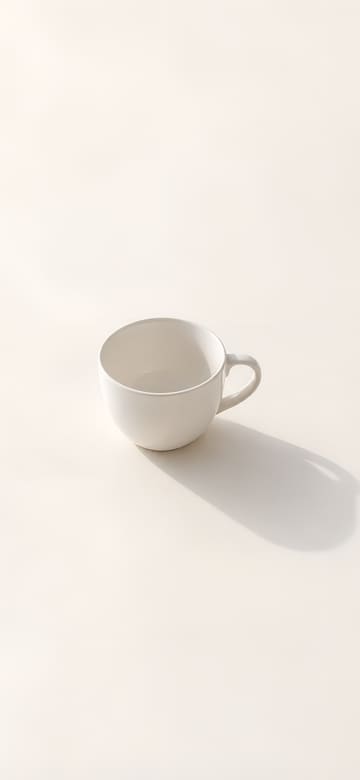
흰 컵과 긴 그림자
다운로드(흰 컵과 긴 그림자)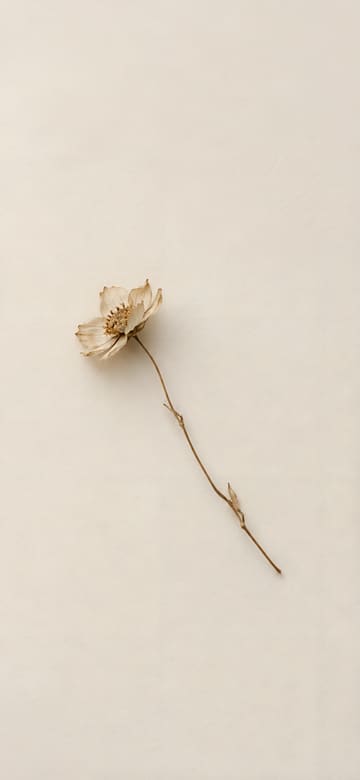
마른 꽃 한 송이
다운로드(마른 꽃 한 송이)
회색 하늘의 작은 달
다운로드(회색 하늘의 작은 달)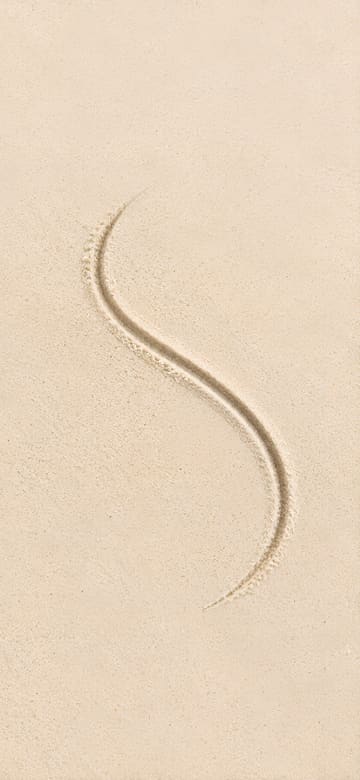
모래 위 곡선 하나
다운로드(모래 위 곡선 하나)
벽에 비친 네모난 햇빛
다운로드(벽에 비친 네모난 햇빛)
모브 그레이 그라데이션
다운로드(모브 그레이 그라데이션)
먼바다의 작은 돛단배
다운로드(먼바다의 작은 돛단배)
전깃줄 위 제비 한 마리
다운로드(전깃줄 위 제비 한 마리)
흰 튤립 한 송이
다운로드(흰 튤립 한 송이)
작은 산처럼 쌓인 삼각형
다운로드(작은 산처럼 쌓인 삼각형)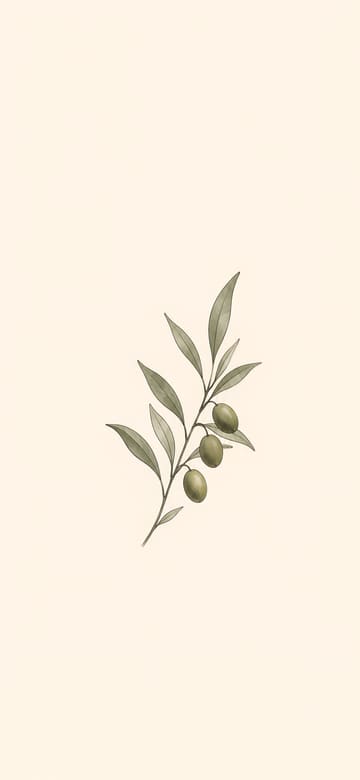
선으로 그린 올리브 가지
다운로드(선으로 그린 올리브 가지)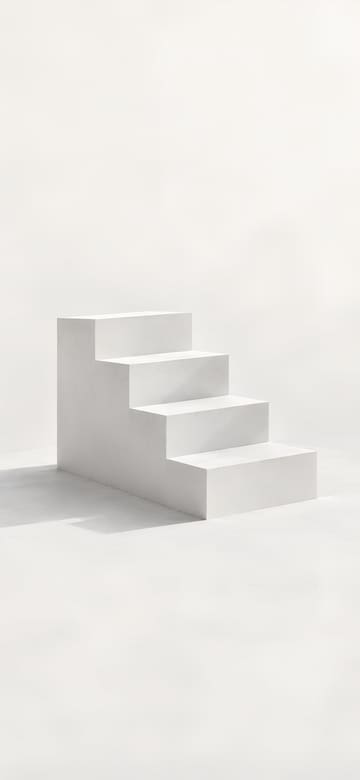
흰 콘크리트 계단
다운로드(흰 콘크리트 계단)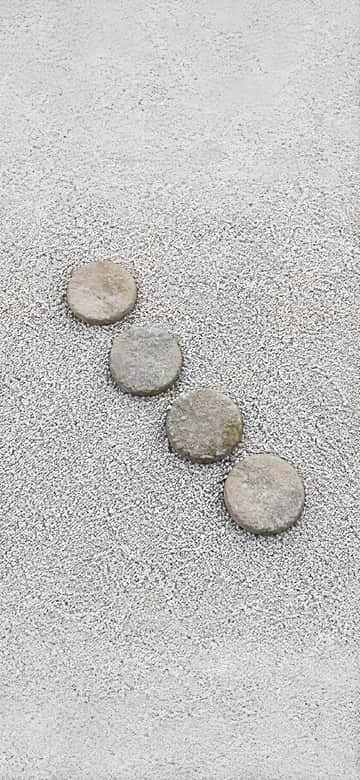
자갈 위 디딤돌
다운로드(자갈 위 디딤돌)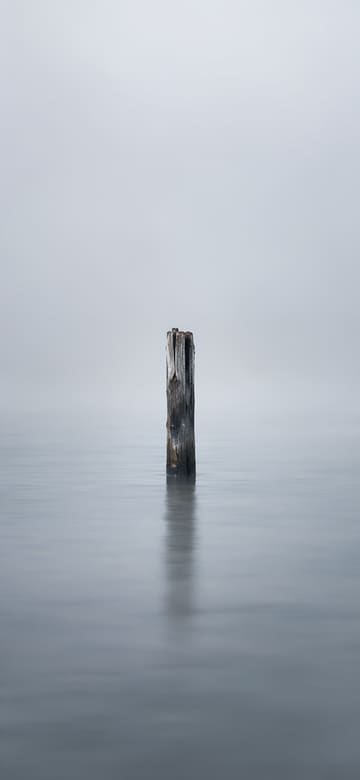
안개 낀 호수의 나무 말뚝
다운로드(안개 낀 호수의 나무 말뚝)
눈밭의 빨간 우산
다운로드(눈밭의 빨간 우산)
겹친 두 개의 부드러운 색면
다운로드(겹친 두 개의 부드러운 색면)
이슬 맺힌 풀잎 하나
다운로드(이슬 맺힌 풀잎 하나)
회색 벽 앞 나무 의자
다운로드(회색 벽 앞 나무 의자)
평면 반원 노을
다운로드(평면 반원 노을)
목화 가지
다운로드(목화 가지)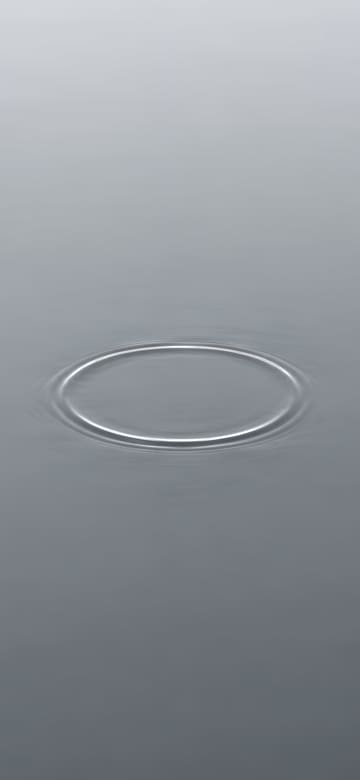
잿빛 물 위 동그란 물결
다운로드(잿빛 물 위 동그란 물결)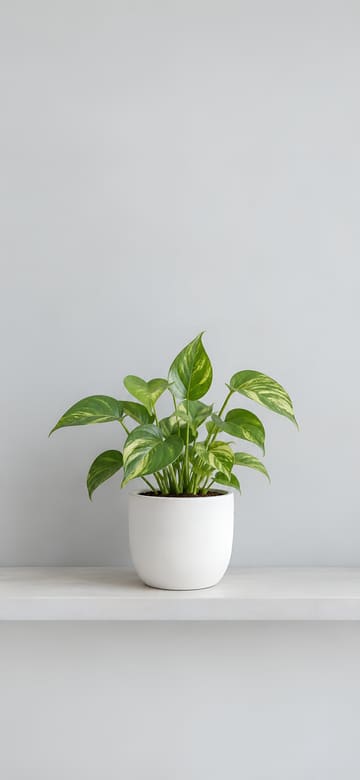
흰 화분의 작은 식물
다운로드(흰 화분의 작은 식물)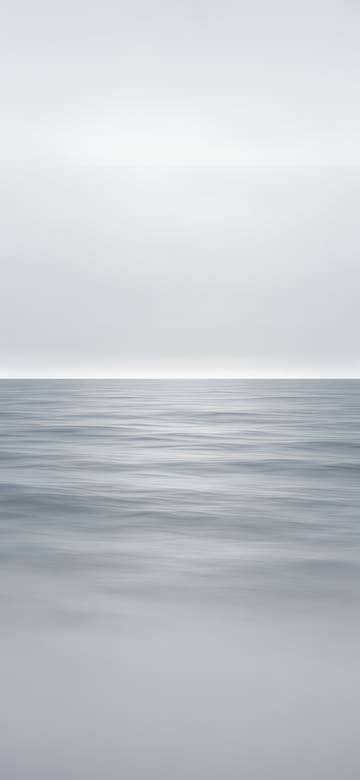
회색 바다의 수평선
다운로드(회색 바다의 수평선)
부드러운 물결선 하나
다운로드(부드러운 물결선 하나)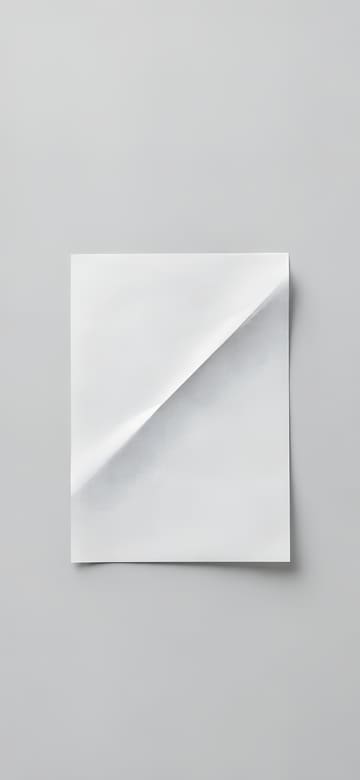
흰 종이의 접힌 자국
다운로드(흰 종이의 접힌 자국)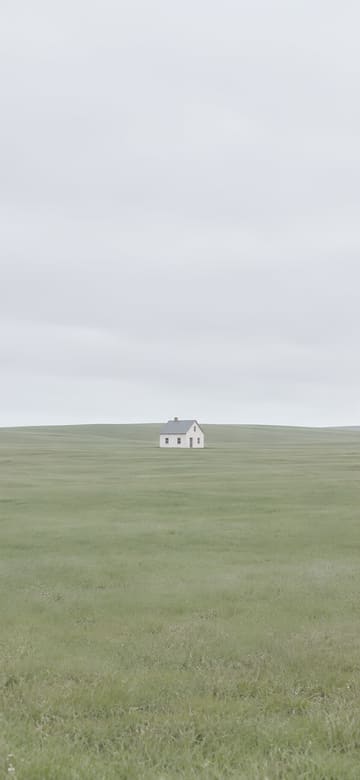
넓은 들판의 작은 집
다운로드(넓은 들판의 작은 집)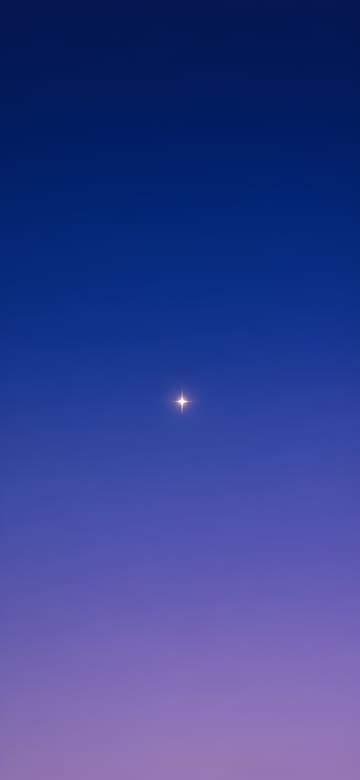
저녁 하늘의 별 하나
다운로드(저녁 하늘의 별 하나)배경화면 안내
심플 배경화면은 색 수를 줄이고 빈 공간을 넉넉히 둔 배경화면이에요. 단색이나 은은한 그라데이션, 선 몇 개로 그린 그림처럼 한눈에 깔끔해 보이는 게 특징이에요.
위젯을 여러 개 올리거나 앱을 꽉 채워 쓰는 사람에게 특히 잘 맞아요. 배경이 조용하니 아이콘과 글자가 눈에 잘 들어오고, 화면이 덜 어수선해 보여요.
고를 때는 색부터 정해 보세요. 밝은 색은 깨끗하고 가벼운 느낌을, 차분하고 짙은 색은 정돈된 느낌을 줘요. 핸드폰 케이스나 위젯 색에 맞추면 화면 전체가 더 잘 어울려요.
기종별 배경화면 크기
| 기종 | 크기(픽셀) | 잘리는 정도 |
|---|---|---|
| 원본 이미지 | 1440×3120 | 원본 크기 그대로 |
| 아이폰 18 프로 / 17 프로 / 17 | 1206×2622 | 0.5% 미만 잘림 |
| 아이폰 18 프로 맥스 / 17 프로 맥스 | 1320×2868 | 0.5% 미만 잘림 |
| 아이폰 에어 | 1260×2736 | 0.5% 미만 잘림 |
| 아이폰 17e | 1170×2532 | 0.5% 미만 잘림 |
| 갤럭시 S26 | 1080×2340 | 그대로 축소, 잘림 없음 |
| 갤럭시 S26+ / S26 울트라 | 1440×3120 | 원본 크기 그대로 |
| 갤럭시 Z 플립8 메인 화면 / Z 폴드8 울트라 커버 화면 | 1080×2520 | 좌우 각각 약 3.6% 잘림 |
| 픽셀 11 | 1080×2424 | 좌우 각각 2% 미만 잘림 |
| 픽셀 11 프로 | 1280×2856 | 좌우 각각 2% 미만 잘림 |
| 픽셀 11 프로 XL | 1344×2992 | 좌우 각각 2% 미만 잘림 |
잠금화면·홈 화면에 설정하는 방법
아이폰
- 위에서 기종을 고르고 ‘다운로드’를 누른 뒤, 나타나는 메뉴에서 ‘이미지 저장’을 고르면 ‘사진’에 저장됩니다.
- ‘사진’에서 이미지를 열고 공유 버튼을 눌러 ‘배경화면으로 사용’을 고른 뒤, 위치를 맞추고 ‘추가’를 누릅니다.
- ‘한 쌍의 배경화면으로 설정’을 누르면 잠금화면과 홈 화면에 함께 적용됩니다. 홈 화면만 따로 바꾸려면 ‘홈 화면 사용자화’를 누르세요.
갤럭시·안드로이드
- 위에서 기종을 고르고 ‘다운로드’를 누르면 이미지가 ‘다운로드’ 폴더에 저장되고, ‘갤러리’ 앱에서도 볼 수 있습니다.
- ‘갤러리’에서 이미지를 열고 ⋮(더보기)를 눌러 ‘배경화면으로 설정’을 고르세요. ‘설정’ → ‘배경화면 및 스타일’에서 골라도 됩니다.
- 잠금화면, 홈 화면 중 어디에 쓸지(또는 둘 다) 고르면 끝입니다.
자주 묻는 질문
심플 배경화면이면 잠금화면 시계가 잘 보이나요?
네. 배경이 단순하고 화면 위쪽 약 1/4에는 배경만 있어서 시계와 위젯이 또렷하게 보여요. 아이폰은 잠금화면을 길게 누르고 ‘사용자화’에서 시계 색을 바꿀 수도 있어요.
너무 밋밋해 보이지 않을까요?
잠금화면에서는 시계와 위젯이 그림 역할을 해서, 배경이 단순할수록 오히려 깔끔해 보여요. 밋밋하게 느껴지면 잠금화면은 심플하게 두고 홈 화면만 귀여운 그림이나 감성적인 그림으로 바꿔 조합해 보세요.
다른 스타일
직접 만든 AI 생성 이미지입니다. 그림에 글자가 없고, 내 휴대폰 배경화면으로 무료로 내려받아 쓸 수 있습니다. 휴대폰에 기본으로 들어 있는 배경화면이 아닙니다.
iPhone은 미국과 그 밖의 나라 및 지역에서 등록된 Apple Inc.의 상표입니다. Galaxy는 Samsung Electronics Co., Ltd.의 상표이며, Pixel과 Android는 Google LLC의 상표입니다. 이 사이트는 Apple, Samsung, Google과 관련이 없습니다.